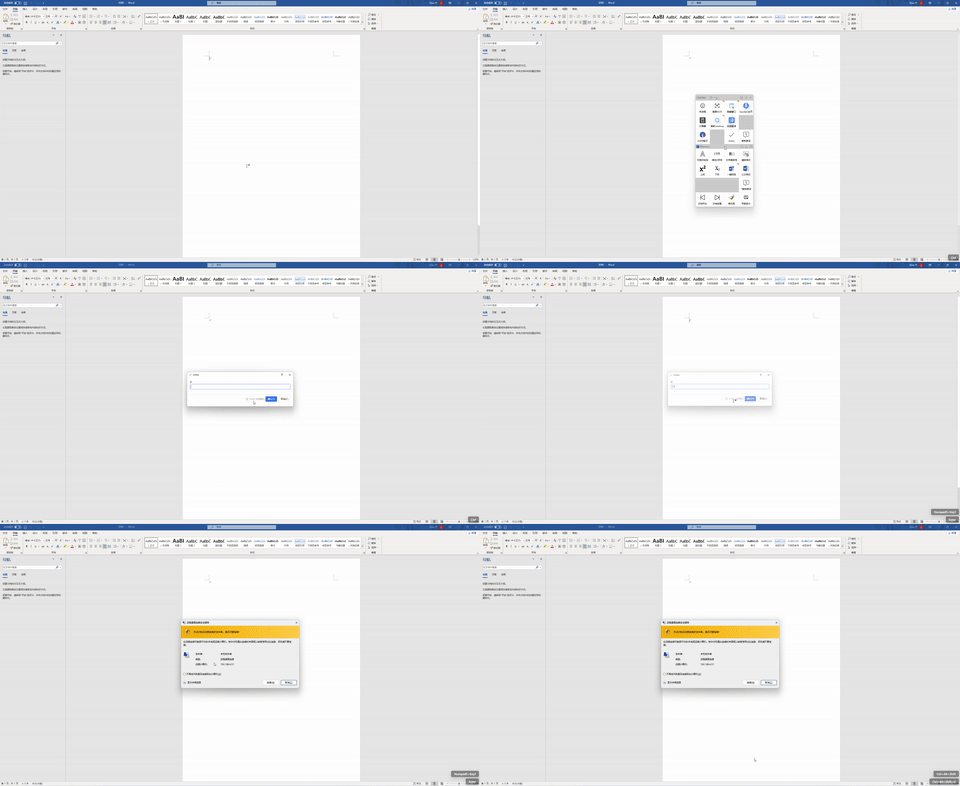
quicker 是一个鼠标工具箱,可以使用鼠标右键进行一些快速的操作,如 置顶、最大化、最小化 等
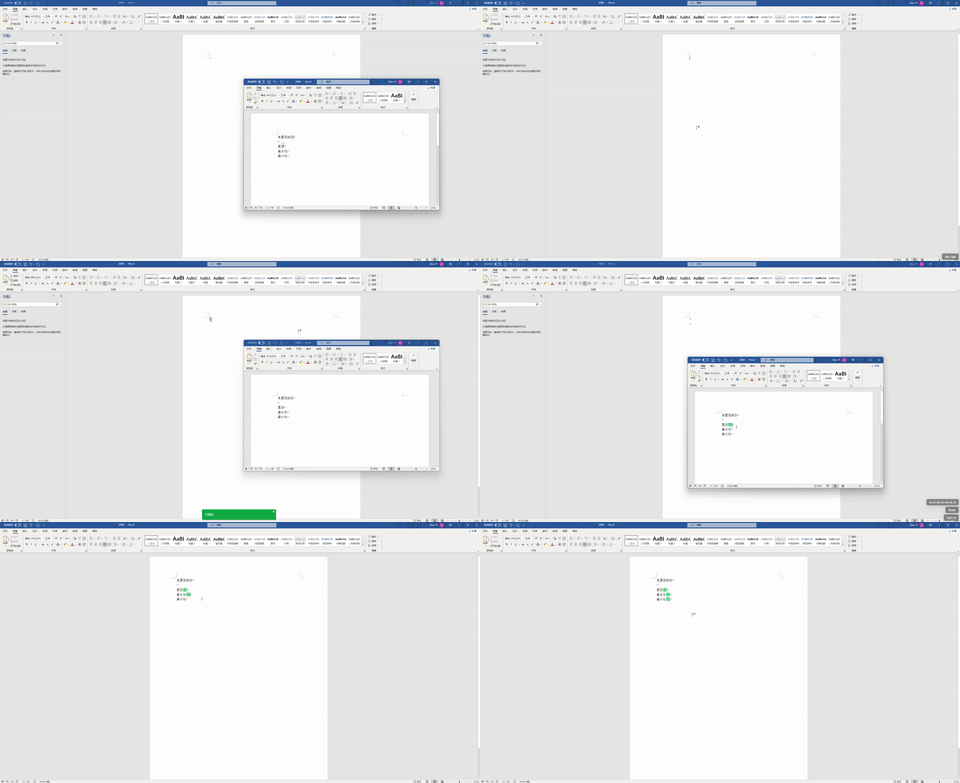
支持将文件夹添加到动作里,随后,可以快捷打开该文件夹

还可以使用第三方开发的动作库,例如快捷给文件名加日期
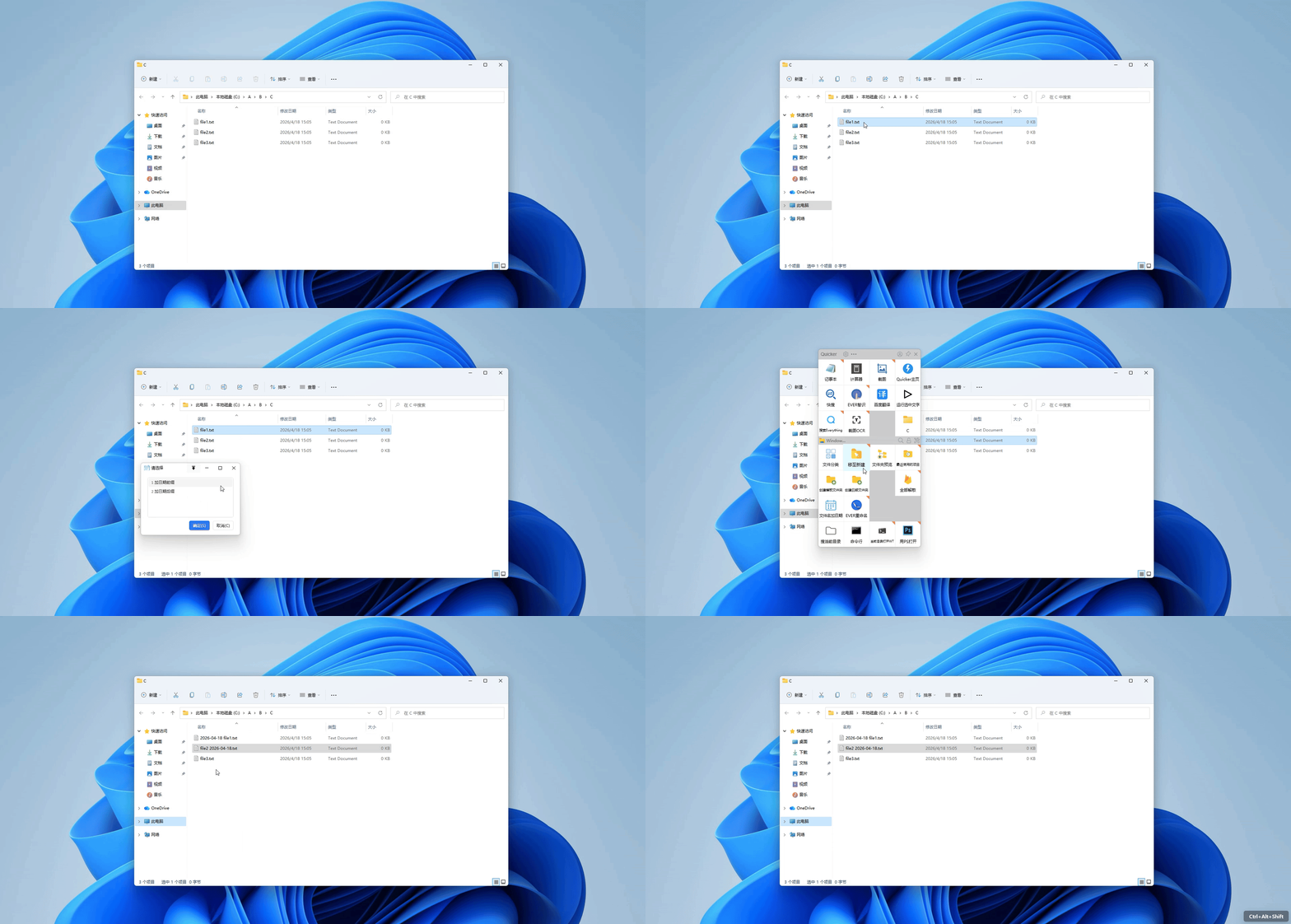
当然,你也可以选择给自己做一个动作库,具体可以查看官方文档。
动作库设计
基于 AI 与 c#
这里以远程电脑为例,我工作中经常需要远程设备电脑,但每次都要先搜索打开 远程桌面连接,再输入完整的 IP,我希望可以只输入尾缀的 IP 即可,例如 192.168.4.123,我只输入 123 就行,其余的交给程序来完成,那么我们可以这么做,先新建一个组合动作
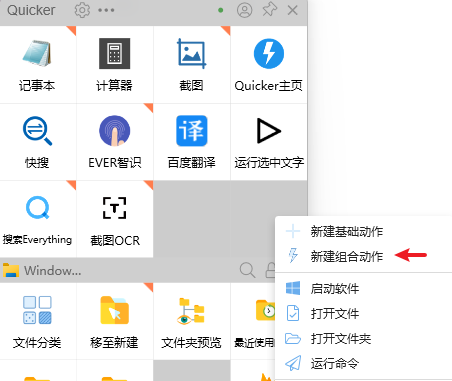
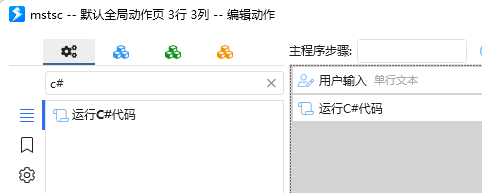
在左侧,选择 用户输入 与 c# 代码
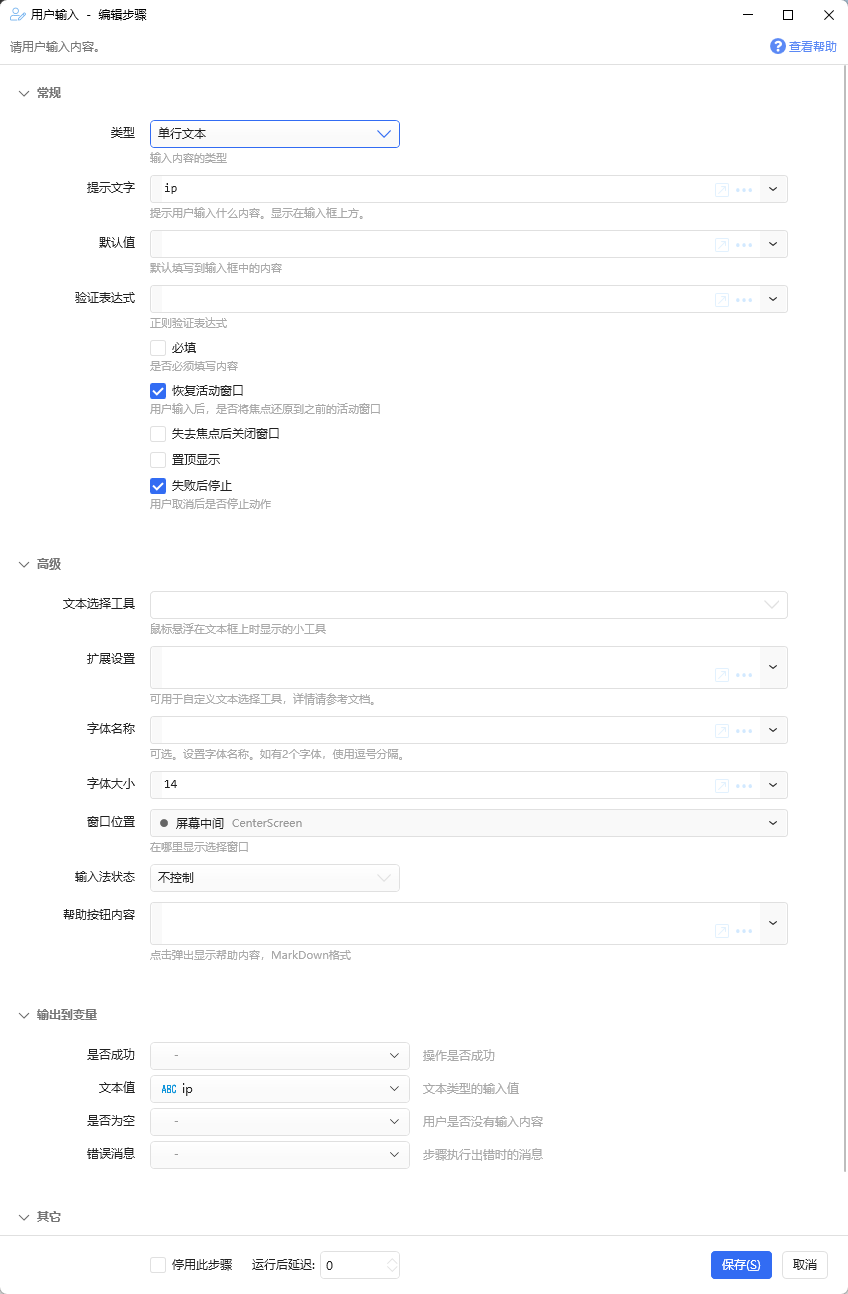
用户输入很简单,将结果输出到变量 IP 就行
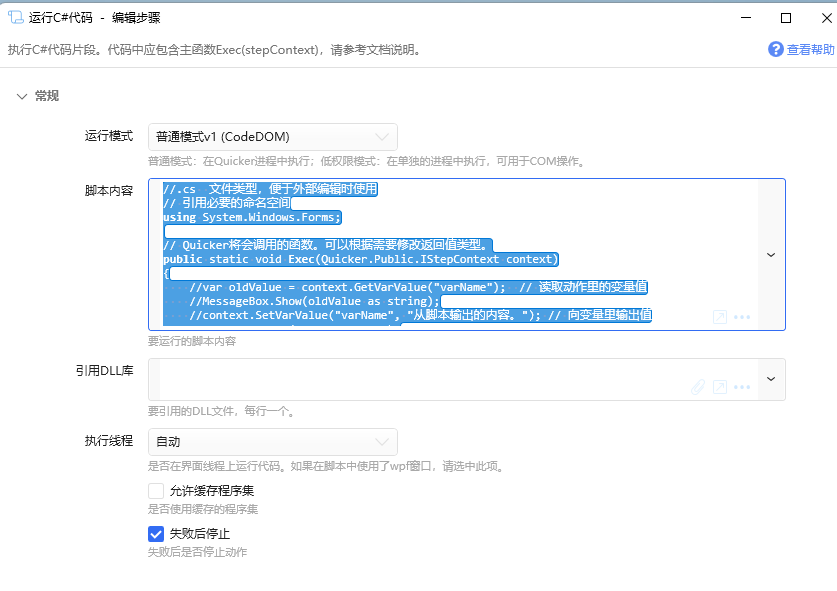
打开 c# 代码,将默认代码复制一下
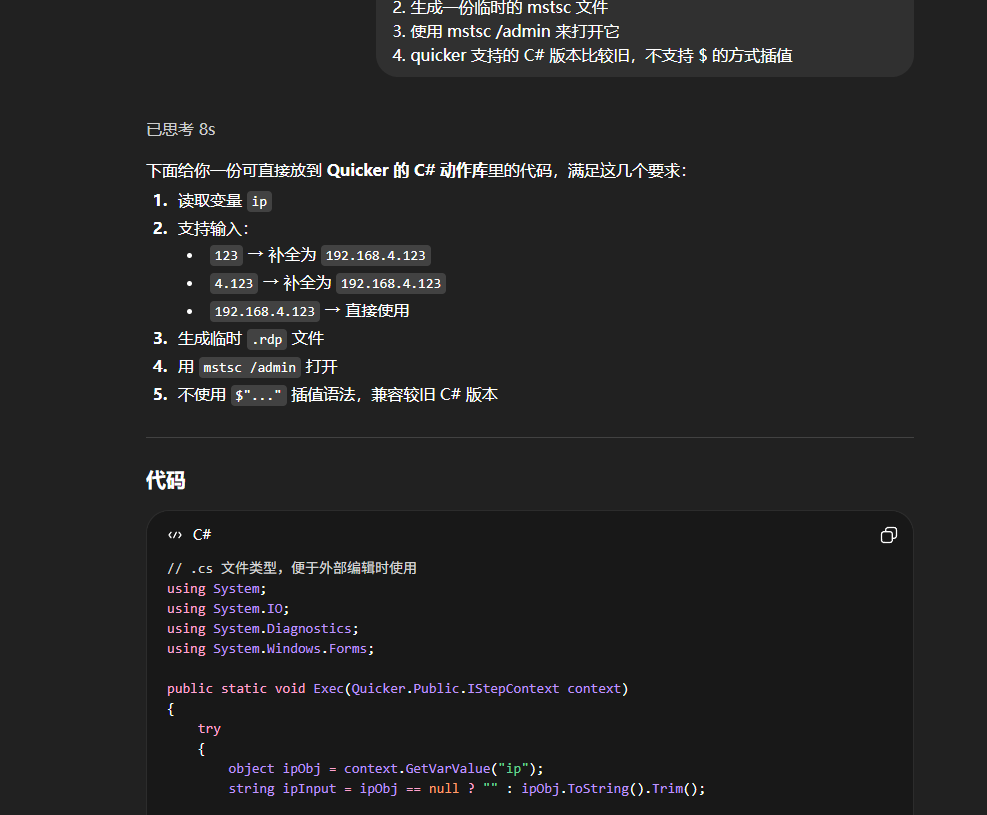
随后询问 AI,这里的要求 4 是我之前已经知道 quicker 的 c# 并不支持这样插值,因此提前告诉 AI,如果你代码运行出错,可以要求 AI 添加日志,将日志输出到文件,你再将结果返回给 AI 让它修复即可
我想写一个 quicker 的 c# 动作库代码,输入变量是 ip,参考代码如下
//.cs 文件类型,便于外部编辑时使用
// 引用必要的命名空间
using System.Windows.Forms;
// Quicker将会调用的函数。可以根据需要修改返回值类型。
public static void Exec(Quicker.Public.IStepContext context)
{
//var oldValue = context.GetVarValue(“varName”); // 读取动作里的变量值
//MessageBox.Show(oldValue as string);
//context.SetVarValue(“varName”, “从脚本输出的内容。”); // 向变量里输出值
MessageBox.Show(“Hello World!”);
}
要求:
- 输入的的变量名称为 ip,可能是
123,也可能是4.123,你需要将其默认补全为完整的 IP,例如192.168.4.123 - 生成一份临时的 mstsc 文件
- 使用 mstsc /admin 来打开它
- quicker 支持的 C# 版本比较旧,不支持 $ 的方式插值
将 AI 提供的代码粘贴进去
运行效果如下