
有时候我们需要知道某个软件到底用了多少网络流量,或者希望限制某些软件的上传、下载速度。比如:
- 某个软件后台偷偷下载更新;
- 某个程序上传流量异常;
- 使用代理、热点、卫星网络、按量计费网络时,希望避免流量超额;
- 希望某个软件超过指定流量后自动断网。
这类需求可以用 NetLimiter 来解决。
NetLimiter 是一款 Windows 平台下的网络流量监控和控制软件。它可以按应用程序、连接、IP、域名、过滤器等维度监控流量,并支持限速、阻断、优先级、长期流量统计和流量限额等功能。NetLimiter 官方文档也明确说明,它默认会记录本机流量,并可以通过 Traffic stats 工具查看长期流量统计。(NetLimiter)
1. NetLimiter 能做什么?
NetLimiter 可以简单理解为:
一个运行在 Windows 上的“应用级流量监控器 + 限速器 + 防火墙 + 流量限额工具”。
它主要有以下几个常用功能。
1.1 实时查看每个软件的流量
打开 NetLimiter 后,可以看到当前哪些程序正在联网,例如:
chrome.exe
mihomo.exe
python.exe
steam.exe
OneDrive.exe
每个程序通常可以看到:
下载速度
上传速度
总下载量
总上传量
连接目标
远端 IP
远端端口
这对于排查“到底是谁在占网速”非常有用。
1.2 对指定软件限速
NetLimiter 的名字里就有 Limiter,它最核心的功能之一就是 Limit。
比如你希望限制某个软件的下载速度:
某软件最大下载速度:1 MB/s
某软件最大上传速度:100 KB/s
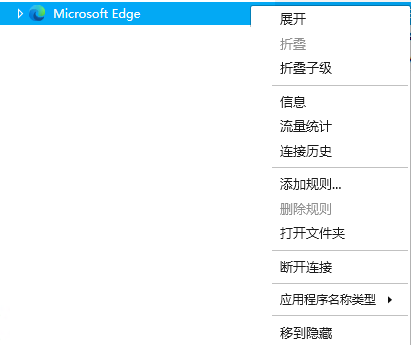
可以在 NetLimiter 里给这个程序添加限制,这里以 EDGE 为例,右键它,点击 添加规则,
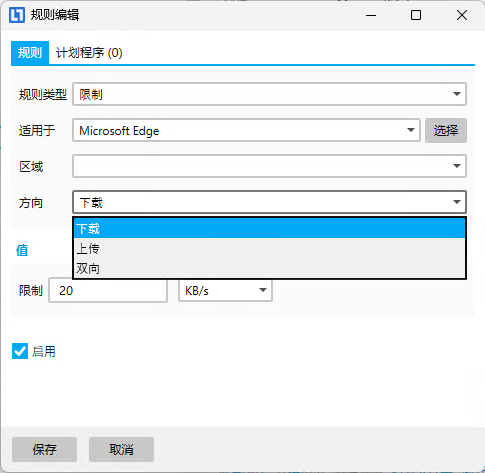
在规则,方向可以选择为 上传/下载/双向,限制对应方向的速率,在下面的 限制 中,可以配置限制的速率,这里设置为 20 KB/s 作为演示。
随后可以看到 Edge 的速度被降到很低,刷新网页也特别卡,说明设置生效了

官方文档中也说明,Limits 的作用就是给指定应用或过滤器设置最大上传/下载速度。(NetLimiter)
1.3 阻断某个软件联网
NetLimiter 也提供 Blocker 功能,可以理解为简化版防火墙。
例如你可以设置:
禁止某个软件访问互联网
禁止某个软件上传数据
禁止某个软件访问某个 IP
只允许某个软件访问局域网
NetLimiter 官方文档中对 Blocker 的描述是:它可以指定哪些应用可以连接互联网,哪些不可以,也可以设置连接允许或拒绝的条件。(NetLimiter)
1.4 自定义过滤器
除了直接按程序管理,NetLimiter 还支持 Custom Filters,在 过滤列表 中可以进行配置。
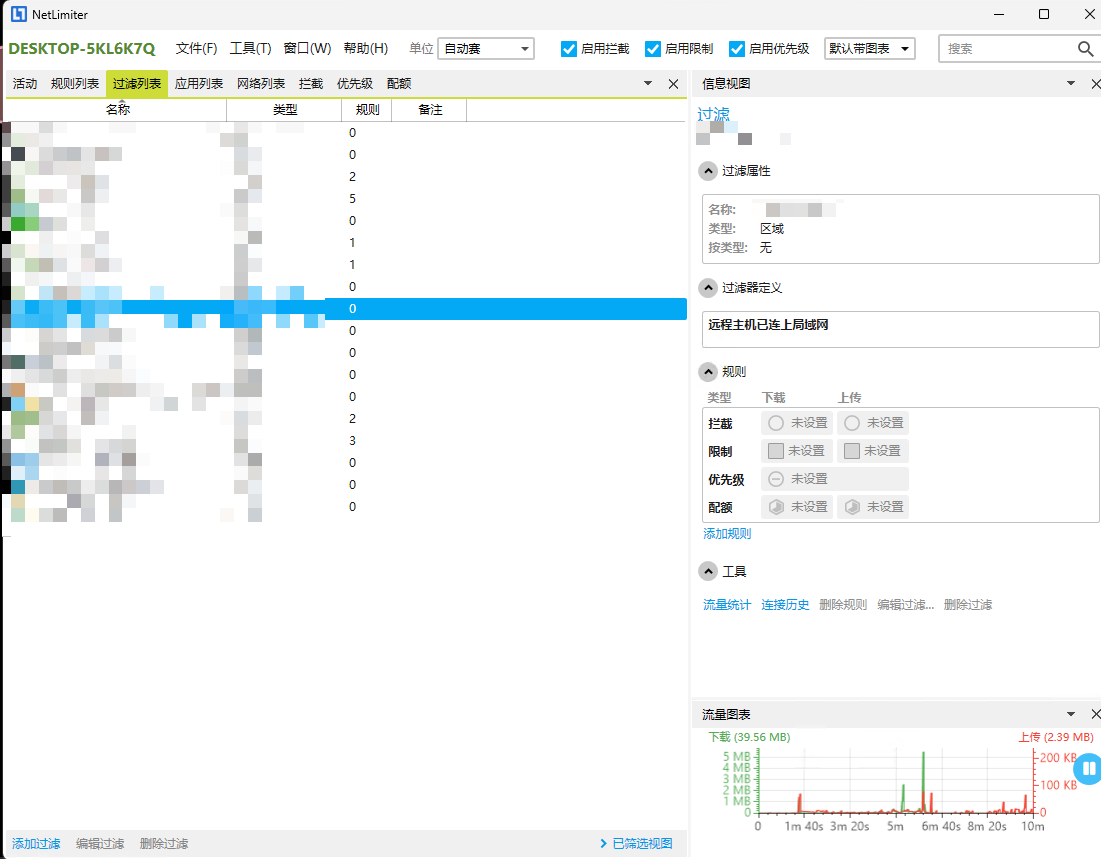
例如你可以定义:
chrome.exe 访问 youtube.com
mihomo.exe 连接某个代理服务器
所有访问公网的程序
某个 IP 段的所有流量
某个端口的所有流量
NetLimiter 官方介绍中也提到,它可以基于应用路径、域名、IP 地址范围、用户等条件创建自定义过滤器。(NetLimiter)
这对于更细粒度的流量管理很有用。
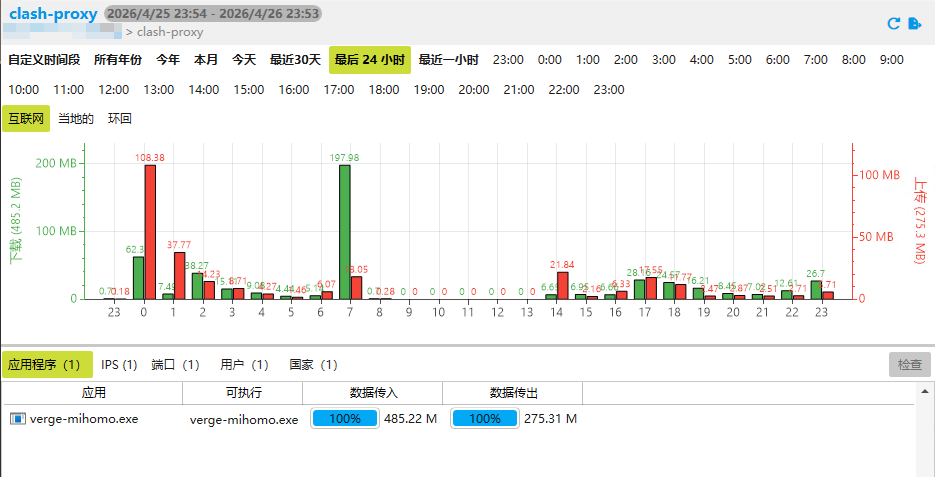
在左下角可以看到 添加过滤,这里以 Clash Verge 的虚拟网卡模式为例,我们想观察虚拟网卡模式下,有多少流量走的是代理服务器。
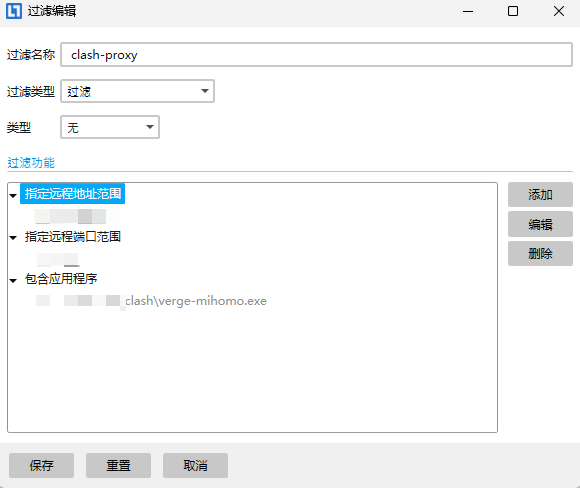
输入过滤名称,并配置过滤选项,点击右侧的 添加 按钮可以添加,我们想针对查看对代理服务器的访问,因此配置了:
- 指定远程地址范围:代理服务器的 IP,例如
1.2.3.4,具体值根据你的配置来 - 指定远程端口范围:例如
1234,具体值根据你的配置来 - 包含应用程序:
xxx\clash\verge-mihomo.exe,这个是虚拟网卡模式时,具体走流量的应用
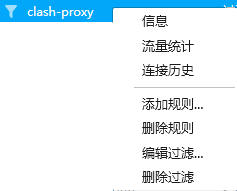
随后,右键这个过滤器,点击流量统计就可以看到在最近一段时间内,它的具体流量的流入/流出的统计信息了。
2. 最值得关注的功能:流量限额 Quota
NetLimiter 除了可以“限速”,还可以设置 流量限额,也就是 Quota。
这个功能非常适合下面这类场景:
某个软件一天最多只能用 1 GB
某个代理节点一个月最多只能用 100 GB
某个程序上传超过 500 MB 后自动断网
某个过滤器流量超过 10 GB 后自动启用阻断规则
官方功能页对 Quota 的说明是:
可以为选定的应用或过滤器设置数据传输限额;如果达到限额,可以启用限速规则、阻断规则或其他规则。([NetLimiter][ https://www.netlimiter.com/features ])
也就是说,NetLimiter 的 Quota 不只是“提醒你流量超了”,它还可以在超额后自动执行动作,比如:
启用限速规则
启用阻断规则
启用其他规则
弹出提醒窗口
这就是它非常实用的地方。
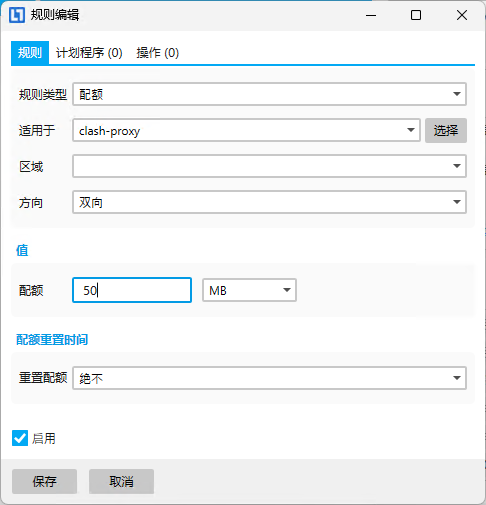
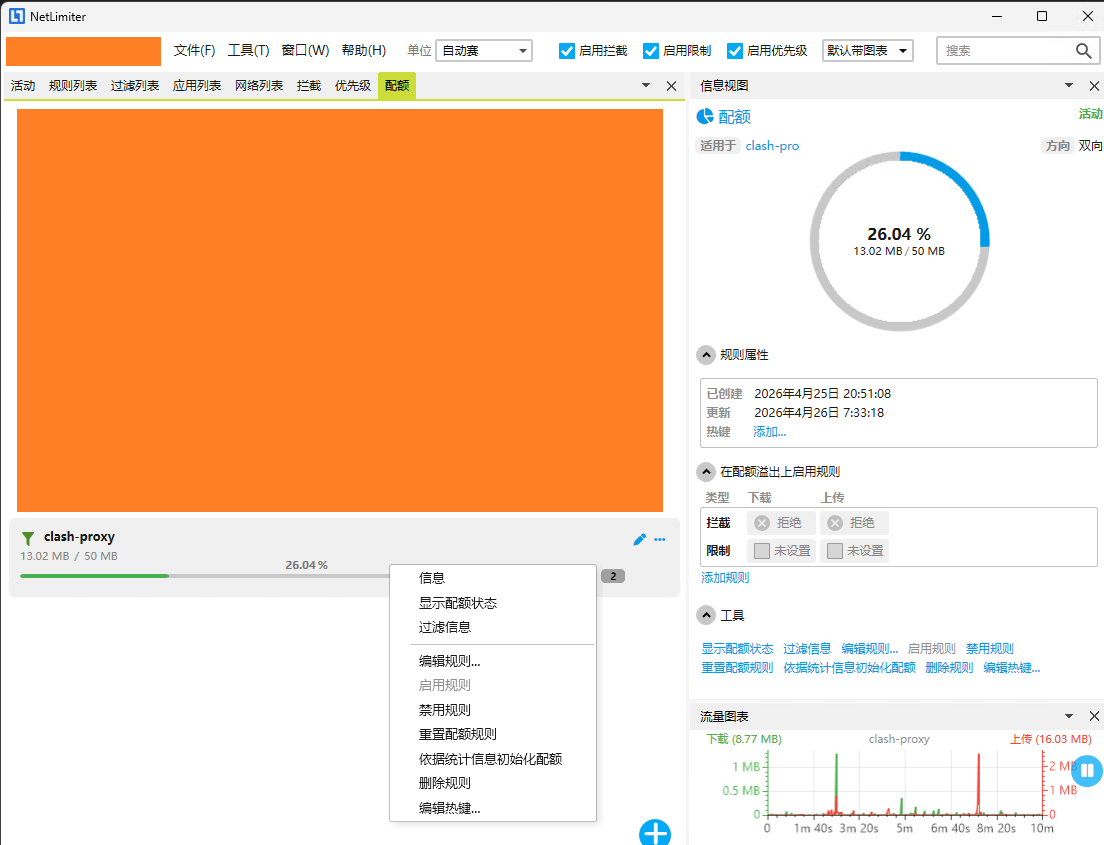
这里以 clash-verge 访问代理服务器的流量为例,右键它过滤器,选择 添加规则
在规则中,选择类型为 配额,设置一个值,例如 50M
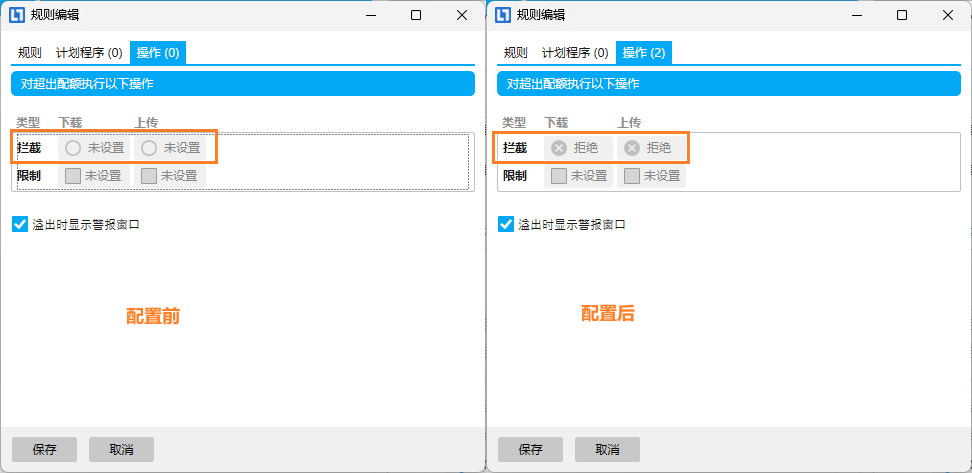
随后,在 操作 页里,定义超额后的动作,默认是什么也不做,下面的示例为配置为拦截,配置好后,点击保存
随后,在配额页面中可以看到这个新定的规则,如果想让它实时显示在桌面上,可以右键它,点击 显示配额状态。
3. 限额后自动禁用网络的原理
NetLimiter 里的“限额后自动禁用网络”,通常不是直接禁用你的物理网卡,而是通过规则组合实现:
Quota 规则:负责统计流量是否达到上限
Blocker 规则:负责阻断网络连接
Quota overflow action:达到限额后自动启用 Blocker
可以理解成:
流量没有超额
  ↓
允许正常联网

流量达到限额
  ↓
Quota 触发 overflow
  ↓
自动启用 Blocker 规则
  ↓
对应应用或过滤器被断网
官方文档中提到,Quota 在内部也是一种规则,可以像 Limit 或 Blocker 一样创建和管理;并且可以配合 Rule Scheduler 在每个月开始时重置限额统计。(NetLimiter)
4. 为什么不要直接统计 mihomo 虚拟网卡?
如果使用 Clash Verge 的 TUN / 虚拟网卡模式,系统流量通常会先进入 mihomo 虚拟网卡。
但是这里有一个容易误解的地方:
进入 mihomo 虚拟网卡 ≠ 一定走代理
因为 TUN 模式下,流量路径大概是:
应用程序
  ↓
mihomo 虚拟网卡
  ↓
mihomo 内核判断规则
  ├── DIRECT:直连目标服务器
  └── PROXY:连接代理服务器
所以 mihomo 虚拟网卡里的流量可能包含:
DIRECT 流量
PROXY 流量
DNS 流量
局域网流量
其他被 TUN 接管的流量
如果你的目标是统计代理套餐流量,更建议统计:
mihomo.exe -> 代理服务器 IP:端口
而不是统计:
mihomo 虚拟网卡总流量
5. Quota 和 Limit 的区别
很多人容易把 Quota 和 Limit 混在一起。
其实它们不是一个东西。
功能
作用
Limit
限制实时速度
Quota
限制累计流量
Blocker
阻断网络连接
举例来说:
Limit:
让 chrome.exe 下载速度不超过 2 MB/s

Quota:
让 chrome.exe 今天最多用 5 GB 流量

Blocker:
禁止 chrome.exe 联网
如果组合起来,就可以实现:
平时不限速
达到 5 GB 后自动断网
或者:
达到 5 GB 后不完全断网,而是降速到 100 KB/s
这就是 NetLimiter 的灵活之处。
6. 每月自动重置限额
如果你是按月统计流量,例如:
每月代理流量 100 GB
每月热点流量 50 GB
每月卫星网络流量 10 GB
那么最好给 Quota 配合 Scheduler 使用。
官方文档提到,Quota 作为规则可以通过 Rule Scheduler 在指定时间启动、停止或重置测量,例如每月开始时重置 Quota。(NetLimiter)
典型配置思路:
Quota:
每月统计 100 GB

Scheduler:
每月 1 日 00:00 重置 Quota
这样就不需要手动清零。
7. 总结
NetLimiter 不只是一个流量查看工具,它更像是 Windows 上的应用级网络控制中心。
它可以做到:
查看每个软件实时流量
统计长期流量
限制上传/下载速度
阻断某个软件联网
按 IP、端口、域名创建自定义过滤器
设置流量限额 Quota
流量达到限额后自动启用限速或阻断规则
其中最实用的高级能力就是:
给某个应用或过滤器设置流量限额,达到限额后自动启用 Blocker,从而自动禁用网络。
对于按量计费网络、代理节点流量管理、热点流量控制、后台软件流量约束来说,这个功能非常有用。
一个典型配置可以概括为:
1. 创建 Filter,匹配目标软件或目标连接
2. 创建 Quota,设置每日/月度流量上限
3. 创建 Blocker,设置为 Deny,但先不启用
4. 设置 Quota 溢出动作,达到限额后自动启用 Blocker
5. 根据需要配置 Scheduler,定期重置 Quota
这样就可以实现:
未超过限额:正常联网
超过限额:自动断网
下个周期:自动恢复统计
对于需要精细控制 Windows 网络流量的用户来说,NetLimiter 是一个非常值得尝试的工具。